Разгон интегрированной видеокарты AMD — как увеличить производительность графики на вашем компьютере
AMD — один из ведущих производителей графических процессоров и видеокарт, предлагая высококачественные продукты для настольных и мобильных компьютеров. Однако, интегрированные видеокарты AMD не всегда обладают высокой производительностью и мощностью, поэтому многие пользователи задаются вопросом, можно ли разогнать такую видеокарту и улучшить графику на своем компьютере.
Ответ на этот вопрос положительный — да, возможно разогнать интегрированную видеокарту AMD и улучшить ее графические возможности. Для этого вам понадобятся определенные знания, некоторое время и, возможно, дополнительные программы.
Во-первых, перед тем как приступить к разгону интегрированной видеокарты AMD, рекомендуется ознакомиться с документацией производителя и убедиться, что разгон не приведет к перегреву компонентов и не нарушит гарантию на ваш компьютер или видеокарту. Также имейте в виду, что разгон может привести к стабильности работы системы и ухудшению срока службы компонентов, поэтому будьте готовы к возможным негативным последствиям.
Как разогнать интегрированную видеокарту AMD и улучшить графику
Шаг 1: Проверьте совместимость
Перед тем, как начать разгон, убедитесь, что ваша видеокарта поддерживает эту функцию. Некоторые модели могут быть заблокированы производителем и не предоставлять возможности для разгона. Проверьте документацию или посетите сайт AMD, чтобы узнать, поддерживает ли ваша видеокарта разгон.
Шаг 2: Используйте специальное программное обеспечение
Для разгона встроенной видеокарты AMD вам понадобится специальное программное обеспечение. Одним из самых популярных инструментов для разгона является приложение AMD Overdrive. После установки программы вы сможете настроить различные параметры видеокарты, такие как частота работы ядра и памяти.
Шаг 3: Постепенно повышайте частоту
Когда вы открыли программу AMD Overdrive, начните с небольшого увеличения частоты работы видеокарты. Постепенно повышайте значения и проверяйте стабильность системы. Если ваш компьютер начинает выдавать ошибки или перезагружаться, значит, вы достигли предела разгона. В этом случае вернитесь к предыдущим значениям или увеличьте напряжение видеокарты для повышения стабильности.
Удачного разгона встроенной видеокарты AMD! Не забывайте следить за температурой компонент и быть осторожными при настройке разгона. Это поможет вам получить наибольшую производительность и улучшить графику на вашем компьютере.
Выбор программы для разгона
Для разгона интегрированной видеокарты amd и улучшения графики необходимо выбрать подходящую программу, способную эффективно выполнять эти задачи. Существует несколько популярных программ, предназначенных для разгона видеокарты amd.
1. AMD OverDrive
AMD OverDrive — это программа, разработанная специально для разгона видеокарт от компании AMD. С помощью AMD OverDrive вы можете легко изменять такие параметры видеокарты, как частота ядра и памяти, напряжение, вентиляторы и многие другие. Это мощный инструмент для получения максимальной производительности и улучшения графики.
2. MSI Afterburner
MSI Afterburner — это популярная программа, поддерживающая разгон видеокарт различных производителей, включая AMD. MSI Afterburner позволяет пользователю изменять такие параметры, как частоты ядра и памяти, напряжение, вентиляцию и даже настраивать профили для различных игр и приложений. Также в программе имеются возможности мониторинга и записи параметров видеокарты в реальном времени.
Выбор программы для разгона видеокарты AMD зависит от ваших предпочтений и требований. Обе программы предлагают широкий набор функций и могут быть использованы для улучшения графики на вашей интегрированной видеокарте AMD.
Подготовка к разгону
Прежде чем приступить к разгону встроенной графики от AMD на вашем компьютере, необходимо выполнить несколько предварительных шагов. Важно помнить, что процесс разгона может быть рискованным и привести к нежелательным последствиям, поэтому следуйте этим рекомендациям, чтобы обезопасить ваше оборудование и достичь максимального результата.
1. Убедитесь, что ваш компьютер имеет достаточное охлаждение. Разогрев графического процессора (GPU) может привести к снижению его производительности и повреждению. Проверьте работу системы охлаждения и, если необходимо, установите дополнительные вентиляторы или используйте жидкостное охлаждение.
2. Проверьте обновления драйверов для вашей графической карты. Новые версии драйверов могут улучшить производительность и стабильность работы вашей графики. Посетите официальный сайт AMD и загрузите последние драйверы для вашей модели графического процессора.
3. Создайте точку восстановления системы. В случае нежелательных последствий разгона вы сможете быстро восстановить стабильную работу вашего компьютера. Восстановление системы поможет избежать потери данных и повреждения системных файлов. Выполните это действие в панели управления вашей операционной системы.
4. Ознакомьтесь с ограничениями и рекомендациями производителя. AMD может устанавливать определенные ограничения для разгона встроенной графики. Прочитайте документацию, предоставленную производителем, чтобы быть в курсе всех рекомендаций и предостережений.
| Преимущества | Недостатки |
|---|---|
| Повышение производительности | Риск повреждения оборудования |
| Улучшение графики в играх и других приложениях | Потеря гарантии от производителя |
| Достижение более высоких частот и разрешений | Возможность перегрева графического процессора |
Не забывайте, что разгон встроенной графики является нарушением гарантийных условий производителя и может привести к отказу в обслуживании устройства. Также будьте внимательными и аккуратными при разгоне для избежания повреждения вашего оборудования и потери данных. Если вы не уверены в своих навыках, лучше обратитесь к специалисту.
Ручная настройка параметров видеокарты
Для того чтобы улучшить графику на вашей встроенной видеокарте от AMD, вы можете рассмотреть возможность ручной настройки параметров.
Одной из основных возможностей ручной настройки является разгон (overclocking) — увеличение рабочей частоты графического процессора для увеличения производительности.
Перед тем как приступить к разгону, важно помнить о рисках, связанных с этой процедурой. Неправильные настройки могут привести к перегреву видеокарты или сбоям в работе системы. Поэтому будьте осторожны и следуйте инструкциям.
Для начала разогните видеокарту, вам понадобится специальное программное обеспечение от AMD или сторонние приложения, такие как MSI Afterburner или EVGA Precision X. Установите и откройте выбранное приложение, затем перейдите в раздел настройки графического процессора.
В данном разделе вы сможете увидеть такие параметры, как частоты ядра и памяти видеокарты. Они могут быть выражены в мегагерцах или гигагерцах. Измените значения этих параметров, начиная с небольших приращений (по 10-20 МГц), и после каждого изменения тестируйте стабильность системы.
Если ваша система остается стабильной после изменения параметров, вы можете постепенно увеличивать значения для достижения максимальной производительности. Однако, будьте внимательны и следите за температурой видеокарты и ее показателями стабильности, чтобы избежать возможных проблем.
Кроме разгона, вы также можете настраивать другие параметры видеокарты, такие как напряжение и вентиляторы. Это может помочь в улучшении температурного режима и общей производительности системы.
Помните, что ручная настройка параметров видеокарты — сложный процесс, и результаты могут различаться в зависимости от конкретного оборудования и его спецификаций. Поэтому рекомендуется тщательно изучить рекомендации производителя и обратиться за помощью к опытным пользователям или специалистам, если вам требуется дополнительная информация.
Рекомендации по увеличению производительности
Разгон видеокарты AMD может значительно улучшить графику и повысить производительность вашего компьютера. Вот несколько рекомендаций, которые помогут вам достичь максимальных результатов:
1. Обновите драйверы
Перед началом процесса разгона очень важно обновить драйверы видеокарты. Убедитесь, что у вас установлена последняя версия драйверов AMD. Новые драйверы часто содержат оптимизации и исправления ошибок, которые могут повысить производительность вашей видеокарты.
2. Используйте оптимальные настройки
В настройках драйвера AMD Radeon Software вы можете найти оптимальные параметры разгона для вашей видеокарты. Подобранные экспертами AMD настройки позволят вам получить максимальную производительность без ущерба для стабильности и долговечности вашей видеокарты.
Для достижения оптимальной производительности, рекомендуется использовать такие параметры как Core Voltage, Power Limit и Core Clock для разгона видеокарты.
3. Охлаждение
Разгон видеокарты AMD может привести к повышенному нагреву, поэтому не забывайте о своей системе охлаждения. Установка дополнительных кулеров или жидкостного охлаждения может гарантировать надежную работу вашей видеокарты даже при повышении частоты ядра и памяти.
Не забывайте регулярно проверять температуру вашей видеокарты и поддерживать оптимальные условия работы.
Следуя этим рекомендациям, вы сможете значительно улучшить графику и производительность вашей видеокарты AMD. Однако, помните, что разгон видеокарты может повлечь риск повреждения оборудования, поэтому будьте внимательны и осторожны во время этого процесса.
Успехов вам в улучшении графики и производительности с помощью разгона видеокарты AMD!
Ограничения интегрированной видеокарты AMD
1. Ограниченная производительность в играх
Интегрированные графические процессоры AMD обычно предлагают невысокую производительность в играх. Они не способны обеспечить такое же качество отображения и плавность работы, как дискретные видеокарты. Поэтому, если играете в требовательные игры, вам может потребоваться дополнительное графическое оборудование.
2. Ограничение по поддержке разрешения
Интегрированная видеокарта AMD также может иметь ограничение по поддержке разрешения дисплея. В зависимости от модели и возможностей встроенной графики, она может не поддерживать высокие разрешения, которые могут быть доступны на других графических карт.
В целом, интегрированная видеокарта AMD является хорошим компромиссом между производительностью и стоимостью, но она не всегда будет соответствовать требованиям пользователей, особенно тем, кто ставит специальные требования к графике в играх или работе с графическими приложениями.
Настройка графики в системных настройках
Шаг 1: Перейдите в настройки видеокарты
Для того чтобы начать настройку графики, откройте панель управления и найдите раздел, отвечающий за настройку видеокарты. Обычно такой раздел называется AMD Catalyst Control Center или AMD Radeon Settings.
Шаг 2: Перейдите на вкладку Графика
После того как вы открыли раздел настройки видеокарты, найдите вкладку Графика или Graphics. Эта вкладка содержит все доступные настройки графической производительности.
Инструменты для мониторинга производительности видеокарты
Для разгона встроенной видеокарты amd и улучшения графики вам понадобятся специальные инструменты для мониторинга производительности. Эти инструменты помогут вам контролировать и оптимизировать работу видеокарты и достичь максимальной производительности.
Вот некоторые из популярных инструментов для мониторинга производительности видеокарты amd:
- Radeon Software: Эта программа от amd предоставляет доступ ко всем настройкам видеокарты, включая разгон. Она также позволяет мониторить температуру, использование видеопамяти и другие параметры производительности.
- MSI Afterburner: Это универсальная утилита для разгона видеокарты, которая поддерживает карты amd и позволяет легко настраивать частоты GPU, памяти и напряжение. Она также имеет мощные инструменты для мониторинга производительности, включая отображение графиков и сохранение логов.
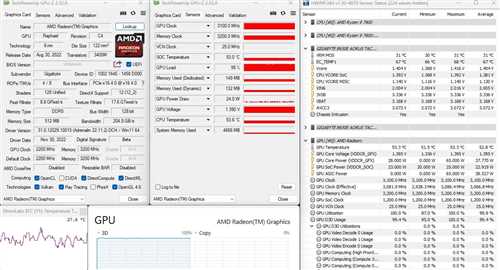
- GPU-Z: Это простая и понятная утилита, которая позволяет мониторить основные параметры видеокарты, такие как частоты ядра и памяти, температура и использование видеопамяти. Она также предоставляет информацию о драйвере и поддерживает карты amd.
- HWMonitor: Это мощный инструмент для мониторинга производительности, который отображает информацию о видеокарте, включая температуру, напряжение, частоты и использование видеопамяти. Он также может отслеживать и отображать данные в реальном времени.
Выбрав один или несколько из вышеперечисленных инструментов, вы сможете более эффективно контролировать и настраивать вашу встроенную видеокарту amd. Это поможет вам достичь лучшей графики и повысить производительность вашей системы.
Современные игровые технологии и оптимизация графики
В современных играх все большую роль играет качество графики. Чтобы получить максимально реалистичное изображение, необходимо обладать мощным графическим ускорителем. Но что делать, если у вас встроенная видеокарта?
Один из способов повышения производительности встроенной графики – это разгон видеокарты. Разгон позволяет увеличить тактовую частоту графического ядра и видеопамяти, что повышает общую производительность карты. Однако перед тем, как разогнать интегрированную видеокарту AMD, необходимо ознакомиться с основными принципами и методами разгона.
Установка и обновление драйверов видеокарты
Для повышения производительности встроенной графики AMD необходимо установить или обновить драйверы видеокарты.
Шаг 1: Проверьте текущую версию драйвера.
Перейдите в Панель управления и найдите раздел Управление устройствами. Откройте Диспетчер устройств и разверните раздел Адаптеры дисплея. Видеокарта должна быть указана здесь. Щелкните правой кнопкой мыши на ней и выберите Свойства. В открывшемся окне выберите вкладку Драйвер и проверьте текущую версию драйвера.
Шаг 2: Скачайте новый драйвер с официального сайта.
Посетите официальный сайт AMD и найдите раздел поддержки или загрузок. Введите модель вашей встроенной графики AMD и найдите последнюю версию драйвера. Скачайте его на ваш компьютер.
Шаг 3: Установите новый драйвер.
Запустите загруженный файл драйвера и следуйте инструкциям установщика. По мере установки возможно потребуется перезагрузить компьютер. Следуйте указаниям на экране и дождитесь завершения установки.
Шаг 4: Проверьте обновление драйвера.
После завершения установки нового драйвера, повторите шаг 1, чтобы убедиться, что версия драйвера изменилась.
Обновление драйверов видеокарты может повысить производительность встроенной графики AMD и улучшить визуальные эффекты на экране. Регулярно проверяйте наличие новых версий драйверов и устанавливайте их для лучшего опыта использования встроенной графики вашего компьютера.
Оптимизация системы для повышения производительности видеокарты
Для пользователей, которые обладают интегрированной видеокартой AMD, есть способ повысить ее производительность путем разгона. Разгон встроенной видеокарты AMD позволяет увеличить ее частоту ядра и памяти, что приводит к улучшению графики и повышению производительности системы.
Шаг 1: Подготовка системы
Перед началом процесса разгона интегрированной видеокарты AMD необходимо убедиться, что система готова для этого. Убедитесь, что у вас установлена последняя версия драйверов для видеокарты и что операционная система полностью обновлена. Также рекомендуется создать точку восстановления системы, чтобы в случае ошибки можно было вернуть систему в исходное состояние.
Шаг 2: Программа разгона
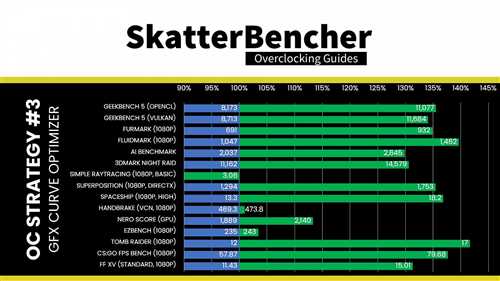
Для разгона интегрированной видеокарты AMD необходимо использовать специальные программы, такие как MSI Afterburner или AMD Catalyst Control Center. Эти программы позволяют настраивать различные параметры видеокарты, включая частоту ядра и памяти. Важно быть осторожным при изменении этих параметров, поскольку неправильные настройки могут привести к нестабильной работе системы или повреждению видеокарты.
Шаг 3: Тестирование и стабилизация
После настройки параметров разгона рекомендуется протестировать систему на стабильность. Запустите игру или приложение с высокой нагрузкой на графику и проверьте, что система работает без сбоев и артефактов на экране. Если система стабильна, вы можете продолжить использовать разгон. В противном случае, вернитесь к предыдущим настройкам или попробуйте уменьшить разгон, чтобы обеспечить стабильную работу системы.
Следуя этим шагам, вы сможете оптимизировать систему и повысить производительность вашей интегрированной видеокарты AMD.
Рекомендации по охлаждению видеокарты при разгоне
Разгон встроенной видеокарты AMD может значительно улучшить графику в играх и других графических приложениях. Однако, при увеличении частоты работы видеочипа и памяти возникает риск перегрева видеокарты.
Чтобы избежать перегрева и сохранить стабильную работу разогнанной видеокарты AMD, рекомендуется принять следующие меры по охлаждению:
1. Установка эффективной системы охлаждения
Важно иметь хорошую систему охлаждения внутри компьютерного корпуса. Рекомендуется установить вентиляторы для создания притока свежего воздуха и отвода горячего воздуха от видеокарты. Также можно использовать систему активного охлаждения, такую как водяное охлаждение или мощный кулер.
2. Проверка термопасты
Регулярно проверяйте состояние термопасты, которая используется для передачи тепла с видеочипа на радиатор. Если термопаста стареет или высыхает, она может ухудшить теплоотвод и привести к перегреву. Рекомендуется менять термопасту каждые 6-12 месяцев.
3. Проверка пылесборников и радиаторов

Регулярно очищайте пылесборники и радиаторы видеокарты от пыли. Пыль может преградить воздушные потоки и повысить температуру работы видеокарты. Рекомендуется использовать компрессор или специальный пылесос для удаления пыли с недоступных мест.
| Советы |
|---|
| Оставляйте достаточное пространство вокруг компьютерного корпуса для обеспечения нормального воздушного потока. |
| Проверяйте температуру видеокарты с помощью специальных программ и при необходимости уменьшайте разгон. |
| Не допускайте понижение напряжения и повышение температуры памяти видеокарты, так как это может привести к сбоям. |
Следуя этим рекомендациям, вы сможете безопасно разогнать встроенную видеокарту AMD и наслаждаться улучшенной графикой в ваших любимых играх и приложениях.